
Cómo instalar add-ons en PokerTracker 4
¿Acabas de comprar un add-on para PokerTracker 4? En esta guía te explicamos cómo instalarlo paso a paso, tanto si son stats como si es un HUD completo o grupos de HUD. Si sigues los pasos en orden, en unos minutos lo tendrás funcionando (más el tiempo del rebuild cache, que depende del tamaño de tus bases de datos).
Antes de empezar
Actualiza a la última versión de PT4
Usa siempre la última versión de PokerTracker 4 para garantizar la compatibilidad con el add-on.
Descargar la última versión de PT4 →Comprueba tu versión de PostgreSQL
Necesitas PostgreSQL 9.3 o superior.
Database → Database Management.Activa la descarga automática de add-ons
Comprueba que esta opción está activada en PT4. Sin ella, el add-on no se descarga.
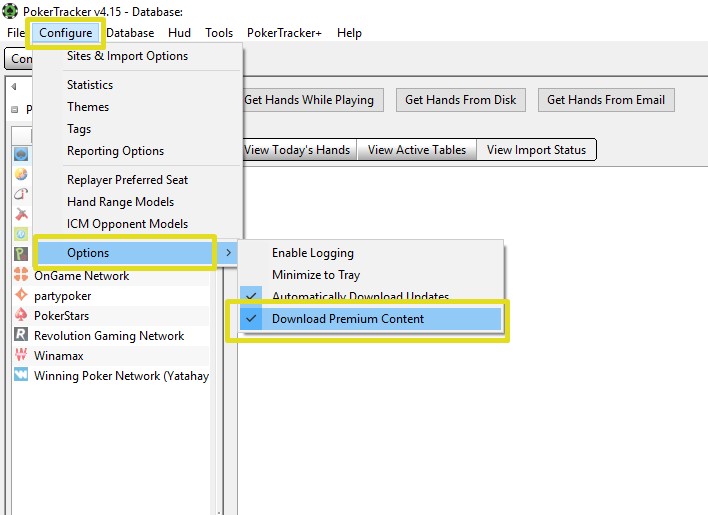
Instala las fuentes y las imágenes (si tu add-on las incluye)
Algunos add-ons llevan fuentes o imágenes propias. Si en tu descarga no hay, salta al paso 6.
Instala las fuentes
Cierra PT4 antes de continuar.
- Abre la carpeta del add-on.
- Selecciona todas las fuentes (Ctrl + E en Windows en español, Ctrl + A en inglés).
- Clic derecho → Instalar. Si aparece la opción Instalar para todos los usuarios, elígela.
Copia las imágenes
No abras PT4 todavía.
- En la carpeta del add-on, copia la carpeta de imágenes.
- Abre
C:\Program Files (x86)\PokerTracker 4\Data\Images(o la carpetaData\Imagesdentro de donde tengas instalado PT4). - Pega ahí la carpeta.
Comprueba e importa el add-on
Comprueba que el add-on se ha descargado
Abre PT4 y ve a HUD → Edit HUD Profiles. El add-on debe aparecer en la lista.
Si no aparece, revisa el paso 3. Si sigue sin salir, mira nuestra guía de qué hacer si el HUD no aparece o contacta con nosotros.
Importa según el tipo de add-on
Si son solo stats: no hay que importar nada. Ya puedes usarlas donde quieras: en el HUD, en reports, en filtros…
Si es un HUD:
- Ve a
HUD → Edit HUD Profiles. - Entra en
Options → Import Profile. - Busca el HUD que te indicamos en las instrucciones.
- Haz doble clic para importarlo.
- Pulsa Apply o Close para guardar.
Si son grupos de HUD:
- Ve a
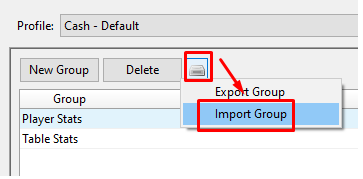
HUD → Edit HUD Profilesy selecciona tu HUD. - Importa los grupos uno a uno, como en la imagen.
- Pulsa Apply o Close para guardar.
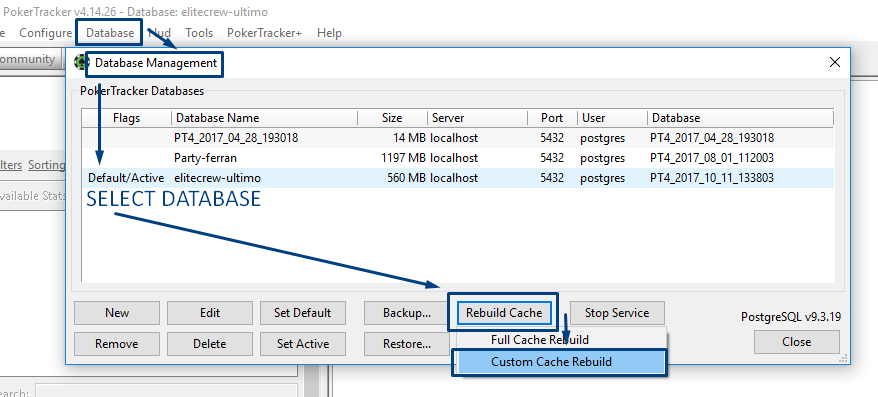
Haz rebuild cache
Una vez tengas el add-on, haz rebuild cache en todas tus bases de datos. Sin este paso, las stats nuevas no tendrán valores.
Configura y prueba el HUD
- Replayer: coloca primero el HUD en el replayer para familiarizarte con él.
- Play money: abre el lobby y pruébalo en una mesa de dinero ficticio.
- Guarda: pulsa
Save Layoutpara guardar la colocación. - Dinero real: empieza con menos mesas de lo habitual hasta que te acostumbres.
Preguntas frecuentes
El add-on no aparece en Edit HUD Profiles, ¿qué hago?
Comprueba que la descarga automática de add-ons está activada (paso 3) y reinicia PT4. Si sigue sin aparecer, sigue la guía de el HUD no aparece en las mesas o escríbenos.
¿Tengo que hacer rebuild cache cada vez que juego?
No. Solo cuando instalas un add-on nuevo o añades stats nuevas.
Las stats salen vacías o con guiones, ¿es normal?
Casi siempre es porque falta el rebuild cache (paso 8). Hazlo en todas las bases de datos y vuelve a mirar.
El HUD me queda muy grande en la mesa
Se puede ajustar: mira cómo reducir el tamaño del HUD en PokerTracker 4.
¿Prefieres que te lo instalemos? Con el soporte técnico en vivo lo dejamos funcionando contigo. Si aún no tienes add-ons, echa un vistazo a la tienda.