
EL HUD NO APARECE EN LAS MESAS
Guía completa de solución de problemas cuando el HUD no se muestra en las mesas de poker. Sigue estos pasos en orden.
Verificación inicial
Verifica disponibilidad del Add-On
Si el HUD es un Add-On, comprueba si está disponible en HUD → Edit HUD Profiles.
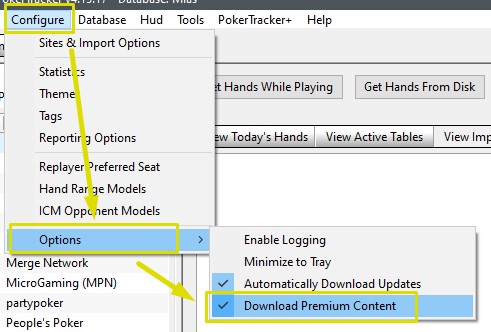
Si no lo está, verifica si está habilitada la opción de descarga de Add-Ons:
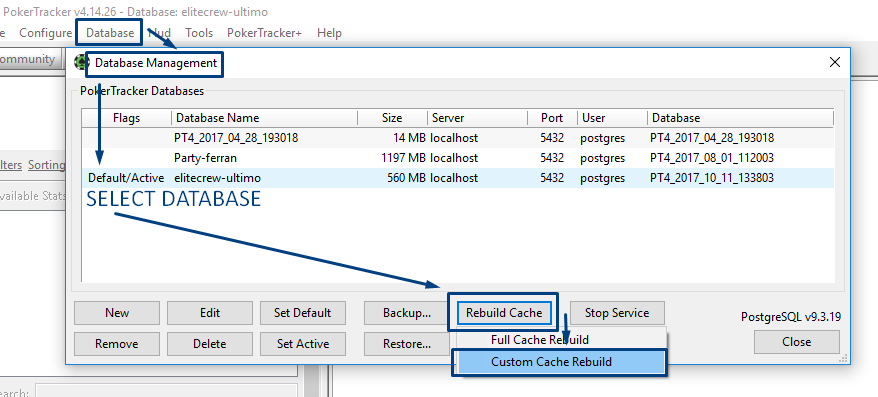
Rebuild cache
Si has añadido stats nuevas o eres nuevo usuario de un Add-On, debes hacer rebuild cache en todas tus bases de datos.
Prueba en mesas y revisa errores
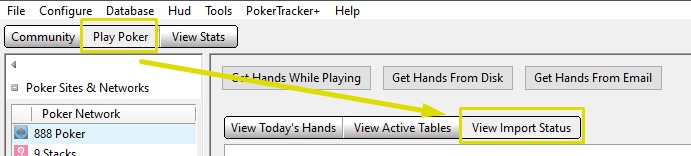
Pulsa en Get Hands While Playing e intenta jugar (puedes hacer pruebas en mesas del nivel
más bajo).
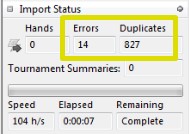
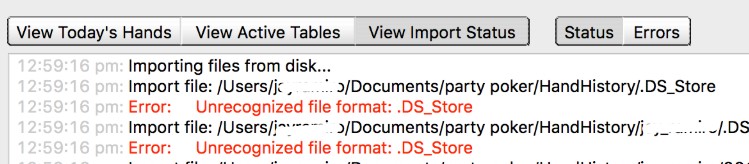
Fíjate en la pestaña View Import Status y revisa los campos Errors y
Duplicates (abajo a la izquierda).
⚠️ Si hay errores
Contacta con soporte
Si aparecen errores en rojo en la lista de manos importadas, cada solución será diferente según el tipo de error.
Si hay manos duplicadas
Ejecuta como administrador
Si hay duplicadas, es importante tener en cuenta que debes siempre iniciar PT4 y el lobby como administrador (clic derecho → Ejecutar como administrador).
Abre Setup Assistant
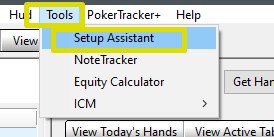
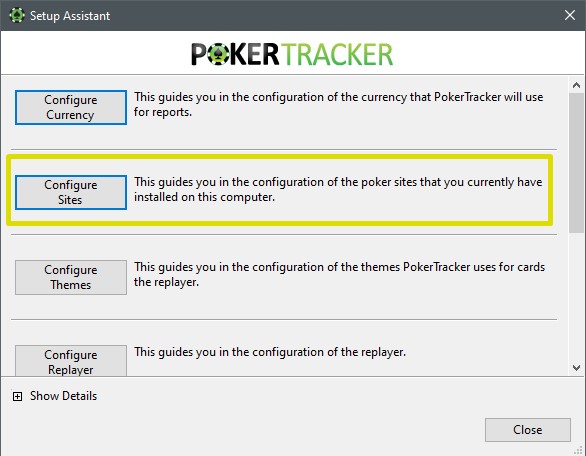
Ve al menú Tools → Setup Assistant y pulsa en Configure Sites.
Configura las salas
- Desmarca las salas en las que no juegas y pulsa NEXT
- Comprueba que las carpetas que lee PT4 son las correctas y pulsa NEXT
- Configura el asiento preferido (normalmente dejarlo como estaba) y pulsa NEXT
- Selecciona si juegas Zoom o no y pulsa NEXT
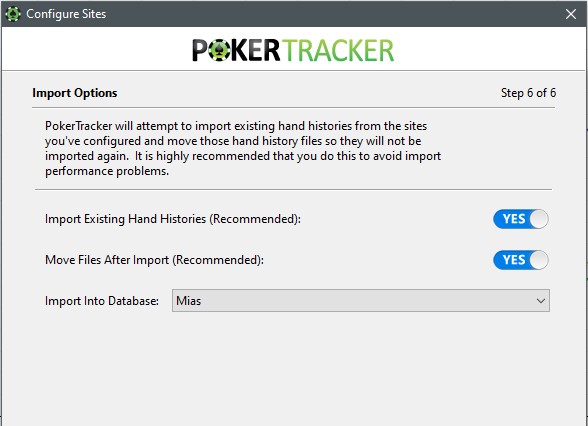
- Selecciona YES en las dos siguientes opciones, indica la base de datos y pulsa OK
Importa y reinicia
Ahora importará manos (no debería tardar demasiado). Una vez que termine, pulsa CLOSE.
Reinicia PT4 y el lobby como administrador y comprueba de nuevo desde el Paso 3.
Última opción: Borrar manos manualmente
Si continúan apareciendo duplicadas, cierra PT4 y el lobby, busca la carpeta donde la sala guarda las manos y bórralas directamente.
Vuelve a comprobar. Si continúa el problema, contacta con soporte.
✅ Sin errores ni duplicados
Crea una base de datos nueva
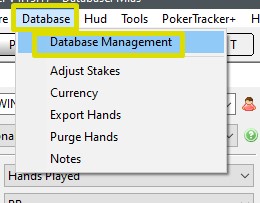
Ve a Database → Database Management. Rellena el nombre y pulsa Create.
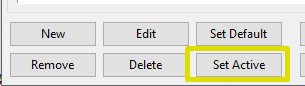
Ahora márcala como activa después de seleccionarla.
Configura el HUD para leer solo la DB activa
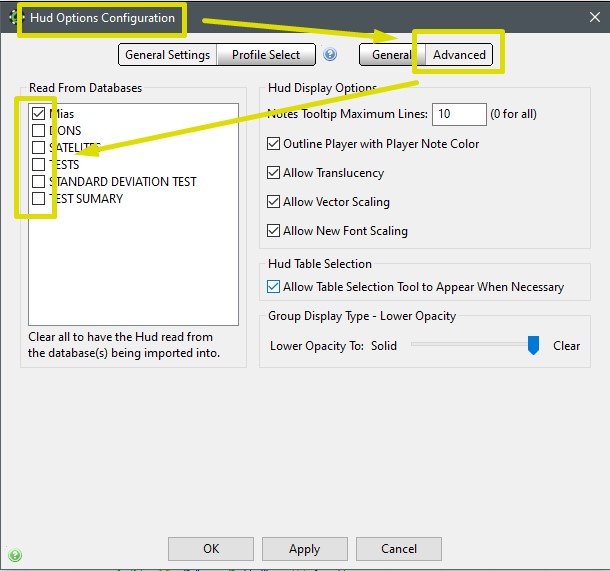
Ve al menú HUD → Edit HUD Options y asegúrate de que el HUD lee solo de la base de
datos activa.
Prueba final y soluciones
Prueba de nuevo a jugar en una mesa de bajo coste para comprobar si aparece el HUD.
Tenemos un problema más serio. Contacta con soporte de PokerTracker4 → o con nosotros → (20€/h)
La base de datos anterior probablemente esté corrupta. Último intento:
Ve a Database → Database Management, selecciona la base de datos corrupta y pulsa
Housekeeping → Reindex.
Cuando termine, reinicia PT4 y comprueba si ahora lee de esa base de datos.