
Cómo conseguir el log de PokerTracker 4
Cuando tienes un problema con PokerTracker 4 o con PostgreSQL y no encuentras la solución, lo primero que te pedirá cualquier soporte es el log de PT4. Es un registro detallado de lo que hace el programa en cada momento, y con él se puede ver exactamente dónde falla. En esta guía te explicamos cómo generarlo y dónde encontrarlo en menos de cinco minutos.
Cuándo necesitas el log
- Cuando hay errores de importación de manos.
- Cuando el HUD no aparece en las mesas y no sabes por qué.
- Cuando un report o un filtro da error o no carga.
- Cuando PT4 se cierra solo, se queda colgado o tiene un error de conexión con la base de datos.
💡 ¿Prefieres que lo miremos nosotros? Con el log, el soporte técnico de PT4 o nuestro soporte técnico en vivo pueden encontrar el problema mucho más rápido.
Usuarios de nuestros add-ons: consulta gratuita. Otros usuarios: 20 €/h.
Cómo generar el log de PT4 paso a paso
Actualiza a la última versión de PT4
Antes de empezar, asegúrate de tener la última versión de PokerTracker 4. Es lo primero que te pedirá el soporte, y a veces el problema ya está corregido en una versión nueva.
Descargar la última versión de PT4 →Cierra PokerTracker 4
Cierra el programa por completo antes de continuar.
Abre PT4 con el log activado
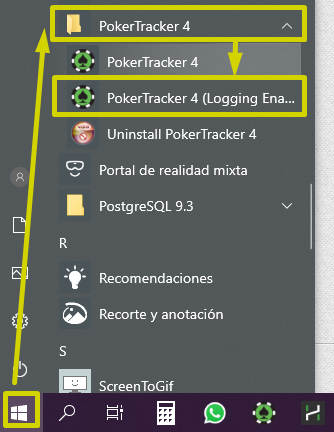
Abre el menú Inicio de Windows y busca PokerTracker 4 (Log Enabled). Es un acceso directo que se instala junto con PT4 y arranca el programa guardando un registro detallado.
Reproduce el problema
Haz lo mismo que haces cuando aparece el fallo (puedes jugar en el buy-in más bajo) y apunta la hora exacta a la que ocurre. Así se encuentra mucho más rápido en el log.
Cierra PT4 otra vez
Cuando hayas reproducido el problema, cierra PokerTracker 4. Al cerrarlo, el log se guarda completo.
Abre la carpeta de datos de PT4
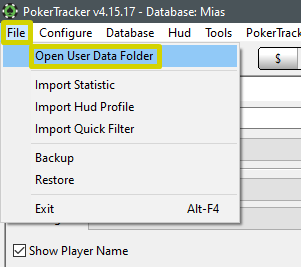
Abre PT4 de nuevo (de forma normal) y entra en File → Open User Data Folder.
Localiza el archivo de log correcto
Entra en la carpeta Logs → Archive y ordena por fecha. Busca el log de la sesión en la que reprodujiste el problema: la hora que apuntaste te ayuda a identificarlo. Ojo: al volver a abrir PT4 en el paso 6 se crea un log nuevo, así que el que necesitas puede no ser el último.
• PokerTracker4_xxxxxx ← este es el que necesitas
• PokerTrackerWeb4_xxxxxx
• PokerTrackerHud4_xxxxxx
Si el problema es del HUD y el soporte te lo pide, envía también el PokerTrackerHud4 de la misma hora.
Copia el archivo
Copia el log al escritorio o a otra carpeta fácil de encontrar. Si pesa mucho, comprímelo en un .zip (clic derecho → Comprimir en archivo ZIP) antes de enviarlo.
Envía el log al soporte
Adjunta el archivo e indica la hora a la que ocurrió el problema. Puedes enviarlo a:
Preguntas frecuentes
¿Tengo que dejar el log activado siempre?
No. Úsalo solo cuando necesites diagnosticar un problema. Para jugar a diario, abre PT4 con su acceso directo normal.
No encuentro el acceso directo «Log Enabled», ¿qué hago?
Escribe «Log Enabled» en el buscador del menú Inicio. Si no aparece, reinstala la última versión de PT4 desde la web oficial: no perderás tus bases de datos y el acceso directo se volverá a crear.
¿Qué log envío si hay varios?
El PokerTracker4_ de la sesión en la que reprodujiste el error. Usa la fecha y la hora del archivo para encontrarlo.
¿Sirve el log para problemas del HUD?
Sí. Antes, sigue nuestra guía de qué hacer si el HUD no aparece en las mesas: muchas veces se arregla sin necesidad de log.
¿Quieres que lo revisemos contigo? Reserva el soporte técnico en vivo y lo vemos juntos. Si usas nuestros add-ons, la consulta es gratuita.