
ERROR DE CONEXIÓN CON LA BASE DE DATOS
Si PokerTracker 4 no puede conectarse a la base de datos, el problema suele estar en el servicio de PostgreSQL. Sigue estos pasos para solucionarlo.
Reinicia el ordenador
El primer paso es reiniciar el ordenador. En ocasiones, una actualización del antivirus u otros programas puede interrumpir el servicio de PostgreSQL.
Abre el administrador de servicios
Si el problema persiste después de cerrar PT4, verificaremos si el servicio de PostgreSQL puede iniciarse manualmente.
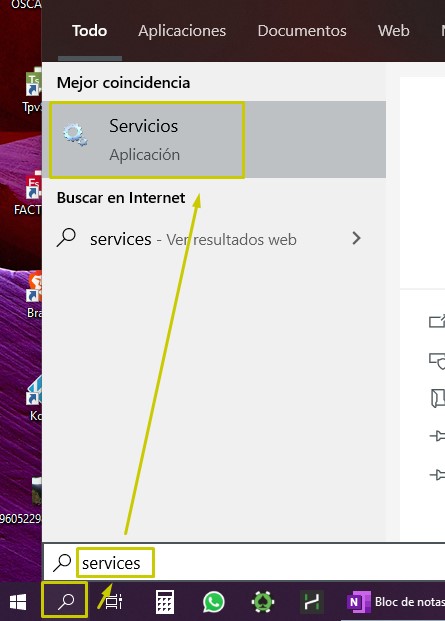
Busca services en el buscador de Windows o mediante Cortana:
Ejecuta como administrador
Pulsa botón derecho sobre la aplicación «Servicios» y selecciona Ejecutar como administrador.
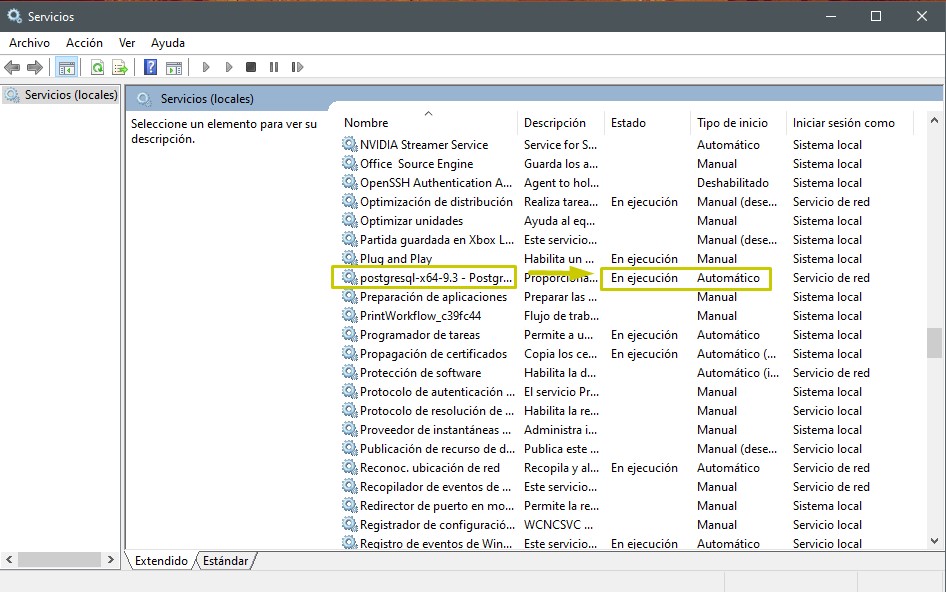
Busca el servicio PostgreSQL
Localiza el servicio de PostgreSQL en la lista. Debería estar así:
Inicia el servicio si está detenido
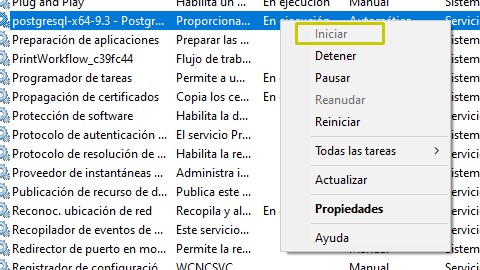
Si aparece «Detenido» en lugar de «En ejecución», hemos dado con el problema.
Intenta iniciarlo pulsando botón derecho → Iniciar:
Configura el inicio automático
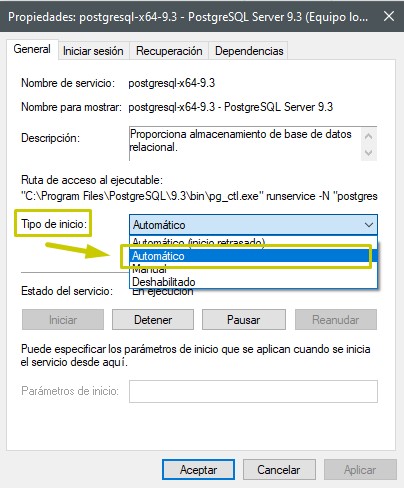
Si el servicio inicia correctamente, vamos a configurarlo para que se inicie automáticamente.
- Pulsa botón derecho → Propiedades
- En «Tipo de inicio», selecciona Automático
- Pulsa Aplicar y Aceptar
Añade excepciones al antivirus/firewall
Si el servicio no inicia, es muy posible que tu antivirus y/o firewall estén bloqueando la comunicación.
C:\Archivos de programa\PokerTracker 4\PokerTracker4.exeC:\Archivos de programa\PokerTracker 4\PokerTrackerHud4.exeC:\Archivos de programa\PostgreSQL\xx\bin\pg_ctl.exeC:\Archivos de programa\PostgreSQL\xx\bin\postgres.exe
Puedes encontrar información sobre cómo añadir excepciones en la web de tu antivirus o firewall.
Reinicia el ordenador
Es importante que después de añadir las excepciones, reinicies el ordenador para que se apliquen los cambios correctamente.
¿Aún no funciona?
Si con estos pasos no se ha solucionado el problema:
- Envía un ticket a soporte de PokerTracker4 →
- O contacta con nosotros → (20€/h)
Recuerda enviar un log de PT4 para agilizar la solución. Aquí te explicamos cómo conseguirlo →