
INSTALACIÓN ADD-ONS
1
Descarga la última versión de PT4
Aconsejamos usar siempre la última versión de PokerTracker 4 para garantizar la compatibilidad.
Descargar PT4 →2
Verifica tu versión de PostgreSQL
Es importante que tengas instalada PostgreSQL 9.3.xx o superior.
¿Cómo verificar? En PT4 ve a
Instrucciones de actualización →
Database → Database Management
⚠️ Si actualizas SQL, deberás crear nuevas bases de datos. No importes manos hasta terminar la instalación del Add-On para evitar rebuild cache.
3
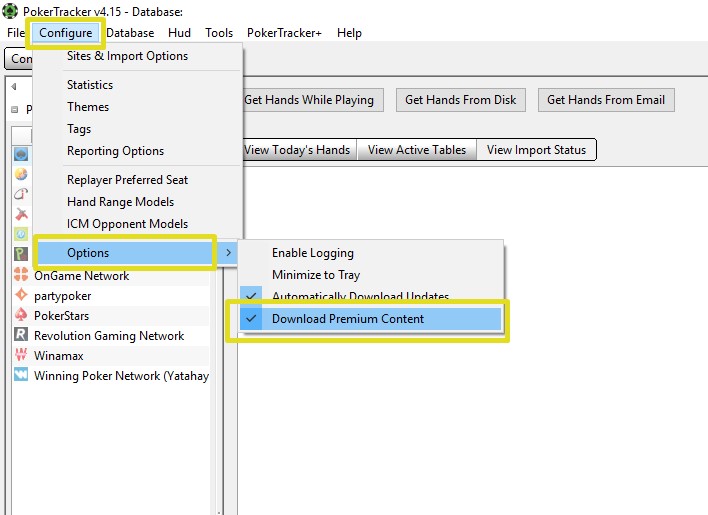
Habilita la descarga automática
Asegúrate de que esta opción está activada en PT4:
4a
Instala las fuentes (Si las hay en la descarga de tu Add-On)
Cierra PT4 antes de continuar.
- Ve a la carpeta de instalación del Add-On
- Selecciona todas las fuentes (Ctrl + E)
- Clic derecho → Instalar
4b
Instala las imágenes (Si las hay en la descarga de tu Add-On)
No abras PT4 aún!
- Ve a la carpeta de instalación del Add-On.
- Copia la carpeta de imágenes.
- Abre
C:\Program Files (x86)\PokerTracker 4\Data\Imageso en su defecto ve al directorio donde tienes instalado PT4\Data\Images. - Pega la carpeta.
5
Verifica si tienes el Add-On
Abre PT4 y comprueba que el Add-On se descargó correctamente:
- Ve a
HUD → Edit HUD Profiles - Verifica que el Add-On aparece en la lista
- Si no aparece, comprueba el paso 3 de nuevo. Si continúa el problema, contacta con nosotros.
6a
Si tu Add-On es de sólo stats
Ya puedes usarlas como prefieras, en HUD, Reports, etc
6b
Si tu Add-On es un HUD
- Ve a
HUD → Edit HUD Profiles - Ve a
Options → Import Profile - Busca el HUD que proporcionamos en las instrucciones
- Haz doble clic para importarlo
- Pulsa Apply o Close para guardar
💡 Tip: Importar el HUD o grupos te permite editarlos y exportarlos para tener copias de seguridad de tus cambios.
6c
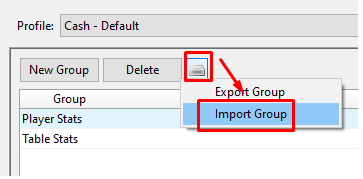
Si tu Add-On son grupos
- Ve a
HUD → Edit HUD Profiles - Selecciona tu HUD
- Importa los grupos, uno a uno, así:
- Pulsa Apply o Close para guardar
💡 Tip: Importar el HUD o grupos te permite editarlos y exportarlos para tener copias de seguridad de tus cambios.
7
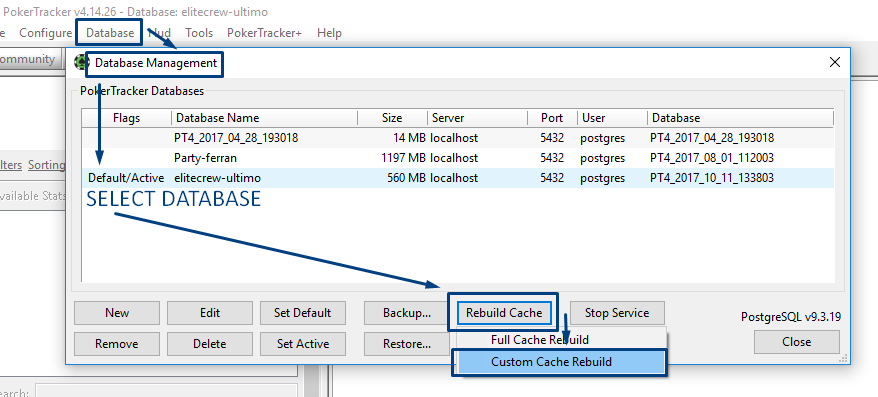
Rebuild Cache
Debes hacer rebuild cache en todas las bases de datos una vez recibido el Add-On.
⏱️ Este proceso lleva tiempo (depende del tamaño de tus bases de datos). Planifica tu sesión de poker en consecuencia.
7
Configura y prueba el HUD
- Replayer: Coloca el HUD primero en el replayer para familiarizarte
- Play Money: Abre el lobby y prueba en una mesa de play money
- Guarda: Pulsa
Save Layoutpara guardar los cambios - Dinero Real: Comienza en mesas reales (juega menos mesas al principio)
¡Listo! Buena suerte en las mesas.